从哪下载ai绘画软件?靠谱渠道清单与避坑步骤
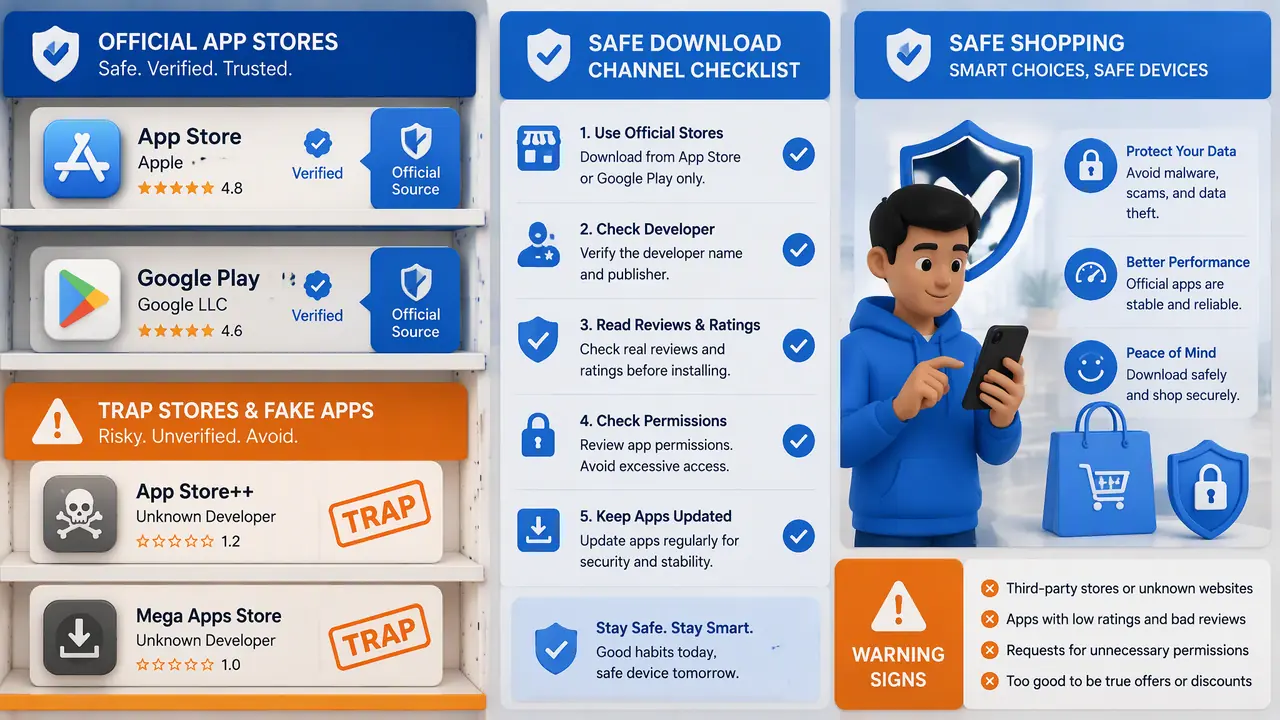
先给结果:从哪下载ai绘画软件,认两条路就够了。想省事就走网页版,浏览器进官网直接画;想玩本地部署,就去项目官方仓库拿安装包。搜索结果里排前面的"高速下载器",十有八九捆着广告插件,绕开走。
从哪下载ai绘画软件?我的答案只有一句:认官方源头,别认搜索排名。2026年我被亲戚朋友问了不下三回,起因都差不多——在搜索框随手一点,进了排名靠前的"高速下载"页面,装完桌面多出五六个图标,浏览器主页还被改了。这就跟买菜一个道理,你要去的是摊位,不是巷子口拉客的托儿。
下载之前先想清楚:你真需要装吗?现在不少AI绘画工具是网页形态,像FlowPix这类,浏览器登录就能画,什么都不用下。真想折腾本地部署、自己换模型的,再走下载安装这条路。两条路成本差得远,别一上来就把两三个G的安装包拽下来。
网页版和本地部署,先分清你要哪种
网页版免安装、打开就能画,适合新手和配置一般的电脑;本地部署自由度高,但要下好几个G的模型,先看显存够不够再动手。
网页版的好处是零门槛。教室电脑、办公室的老机器、用了六七年的笔记本,都能跑。我表弟那台2019年的轻薄本,核显,网页版出图一点不卡,换成本地部署直接露怯——打开软件那一下风扇就起飞了,出一张图要等一分多钟。
本地部署图的是自由:模型随便换,参数随便调,出图不排队,也不用顾虑平台的内容规则。代价是要下两个多G的软件加好几个G的模型,对显卡有要求,显存6GB算门槛,8GB比较从容。拿不准的话,先用网页版玩两周,确定自己真有兴趣,再考虑装机。
还有一点:网页版更新快,新功能上线当天就能用上;本地部署升个级要重弄一堆依赖,折腾程度完全两码事。嫌麻烦的人,光这一条就该选网页版。
四类渠道对比,踩坑点都标出来了
最稳的两条渠道是工具官网和GitHub官方仓库,模型去正规社区下载;搜索广告位和来路不明的下载站,点一次坑一次。
| 渠道 | 适合谁 | 要注意什么 |
|---|---|---|
| 工具官网 | 新手、网页版用户 | 核对域名,别点进高仿站 |
| GitHub官方仓库 | 本地部署玩家 | 认准项目名和维护者,下载慢可换镜像 |
| 模型社区 | 要下底模和LoRA的人 | 看清授权说明,商用前先确认 |
| 搜索广告与下载站 | 不建议任何人 | 高仿安装包、捆绑全家桶、弹广告 |
说个翻车现场。2026年8月我帮表弟装机,图省事从某下载站点了"高速通道",安装包看着没毛病,装完任务栏多了个游戏盒子,卸载还卸不干净,最后进安全模式才清完,前后搭进去一个多小时。从那以后我立了条规矩:宁可多花两分钟找官网,也不省这道手续。官网怎么找?从工具官方公布的域名进,或者从项目维护者的社交账号主页跳过去,别信搜索框里带"广告"角标的那条。
模型文件的道理一样。正规模型社区会给作者页和授权说明,来源清清楚楚;来路不明的压缩包,里头塞什么谁也说不准。
装完先做三件事,别急着出图
装完先核对文件体积和校验值,再把分辨率、采样步数调到默认档,最后跑一张测试图,确认显卡温度和出图速度都正常。
第一件事是验货。官方页面一般标了文件体积,有的还给SHA256校验值,对不上就删掉重下,别侥幸。第二件事是参数先不乱动,768×1024的分辨率、采样步数25、CFG 7这套默认组合足够跑通流程,我这台8GB显存的卡在2026年10月实测,一张图11秒出头,够用了。第三件事是瞄一眼显卡状态,风扇狂转正常,温度飙到八九十度就该清灰了。
对了,还有个细节:装完把安装目录截图存一份。以后加模型、找配置文件,都得回这个目录,省得到时候满硬盘翻。
就这么点事。三步做完,你这套环境基本算立住了。
回到开头:从哪下载ai绘画软件,答案不是某个固定链接,是一条原则——认官方源头,绕开搜索排名里的下载器。网页版省心,本地部署自由,先想清楚自己要哪种,再决定下不下。头一张图歪歪扭扭很正常,参数这东西,调两周就顺了。
常见问题
下载ai绘画软件要花钱吗?
网页版大多能免费试,一般按张数或者订阅收费;本地部署的软件本体不要钱,烧的是电费和你显卡的寿命。
电脑配置不够,还能玩ai绘画吗?
能。网页版对配置没什么要求,核显老本照样出图。想玩本地部署,显存6GB算门槛,8GB比较踏实,再低就得换省显存的慢速方案。
手机上怎么下载ai绘画软件?
安卓端有官方App可以装,苹果端更建议用网页版加个主屏幕快捷方式。第三方助手市场里的安装包别碰,来路说不清。
下载回来的模型文件放在哪?
本地部署工具的目录里有个models文件夹,底模和LoRA按分类放进去,重启软件就能在列表里看到。放错了不显示,多半是路径层级放深了。
延伸阅读
工具装好只是第一步,出图之后的裁剪和二次构图同样影响成品观感,可以接着看这篇AI照片裁剪与二次构图实操。