微缩场景ai绘画下载:移轴摄影风格参数与打印制作全流程
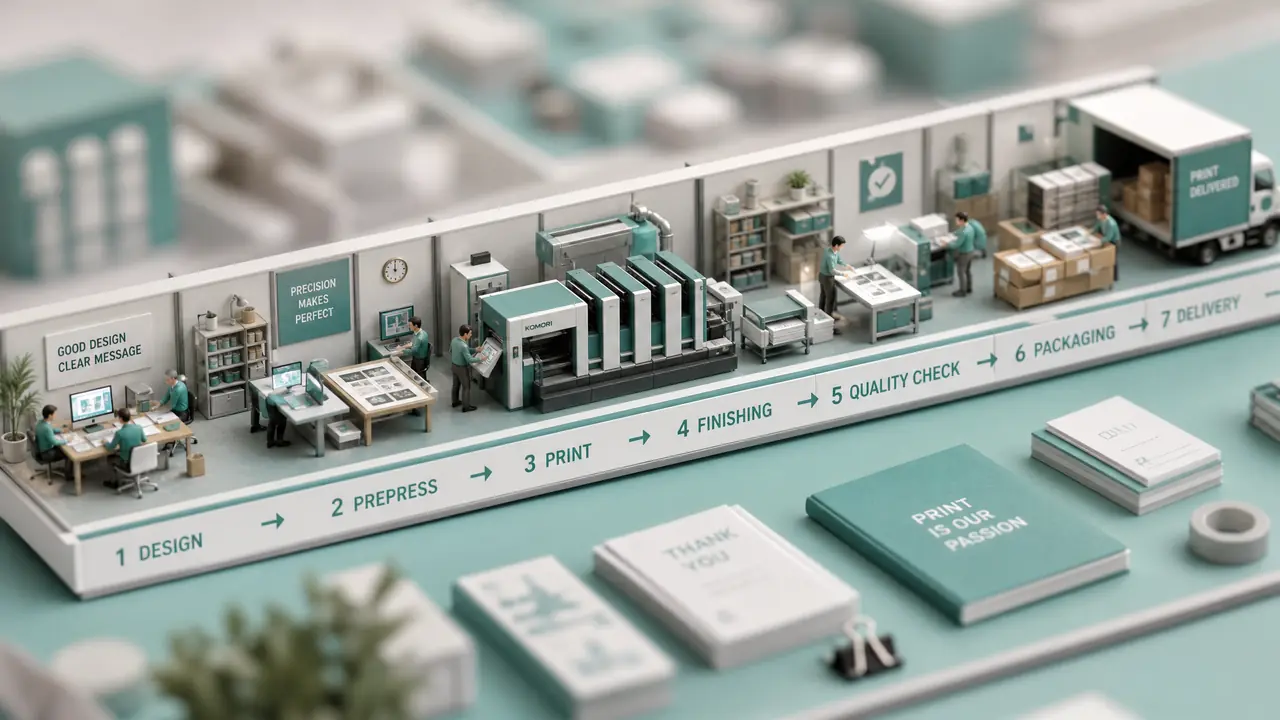
先上公式:微缩感=移轴摄影效果+浅景深+俯视构图,出图后按用途定尺寸下载——壁纸1080乘1920,打印认准300DPI。思路是把真实世界「骗」成模型,而不是把模型画大。
「微缩场景ai绘画下载」是AI绘画里性价比最高的需求之一:出图好看、用途多(壁纸、桌摆设计、打印成实体小景观),技术门槛又集中在两个词上,学会了走遍天下。这篇就把从出图到存进相册的全链路写透。
动手前先纠正一个常见误区。很多人以为微缩场景就是画小房子,方向反了——微缩感的本质是「真实事物被缩小后的观感」,重点在真实。真街道、真厨房、真菜市场,套上移轴效果,才是那个味道。
移轴效果:三个词造出「假」的模型感
移轴效果三板斧:移轴摄影、浅景深、高角度俯视构图,三个词一起上,真实街景立刻缩成巴掌大的模型感。原理说穿了不值钱:真微缩模型照片有个特征——对焦距离近,画面里只有一条窄带是清晰的,前后都虚。移轴摄影就是模仿这个光学特征。AI模拟得唯妙唯肖,你只要把词给对。
视角比效果还重要。平视出图像正常照片,俯视才像你趴在模型桌上往下看。打个比方,同样一座桥,平视是明信片,俯视是沙盘。2026年10月17日我给朋友出婚纱摆件参考图,前四张平视怎么看都不对,改成高角度俯视,第五张直接过审。
主体和场景词的先后也有讲究。先写主体——「一条石板街道」,再跟微缩化词组,顺序反了模型容易把「微缩」当成主体属性,画出一个玩具店招牌出来。
补充一个容易漏的细节:光源要「人造感」。均匀明亮的光照、轻微顶光,像展厅里的射灯,比戏剧性的夕阳更有模型棚拍味。真实世界的光太「认真」,模型感反而掉。
2.5D 等距小屋:另一条更实用的路线
想做可打印的微缩小屋,直接用等距视角:2.5D等距视角、干净浅色背景、精致细节,三个词出的小屋天然适合做桌摆设计和纸模打印。等距视角和移轴是两条路。移轴是把真实世界「缩小」,等距是直接画一个「模型」。后者用途更实——等距图没有透视变形,打印剪折之后真能拼起来。
| 路线 | 核心词 | 最佳用途 | 导出要点 |
|---|---|---|---|
| 移轴街景 | 移轴+俯视+浅景深 | 壁纸、屏保 | 横版1920×1080 |
| 等距小屋 | 2.5D等距+浅背景 | 桌摆、打印 | 300DPI,PNG无损 |
| 手办场景 | 微缩模型+棚拍光 | 手办背景板 | 主体居中留白 |
等距路线还有个隐藏福利:可以「成套」。同一个风格词组,把「书屋」换成「面包店」「邮局」,出一整套街角系列。我做过的圣诞小屋系列就是这么凑出来的,六张图一个世界观,比零散出图值钱得多。
下载与打印:规格错了,白忙一场
下载前先问用途:屏幕看,1080到1920像素够用;要打印,宽度至少3000像素、300DPI、PNG格式,三者缺一打印出来就是马赛克。翻车案例放在这。2026年10月20日我把一张2000像素的等距小屋直接送打印,出来的桌面摆件边缘全是锯齿,密度高得像老式贴纸。重出一版3500像素的,问题消失。屏幕像素和打印像素是两个世界,切换前一定要换算。
透明底单独说一句。等距小屋想合成进别的排版,导出时勾上透明通道,出图时背景就选纯白或干净浅色,抠图省一半劲。背景一花,抠到眼睛抽筋。
归档习惯也顺嘴提一下。我的文件夹按「用途_日期」命名,比如「打印_20261022」。听着啰嗦,但当你三个月后想找那张给客户看过的等距咖啡馆,会感谢这个习惯。
打印前把图按实际尺寸预览一遍,窗框和栏杆这些细线是否清晰,一眼便知。糊了就回去重出一版更高分辨率的,别心疼那几分钟。
嗯,就这些规矩。不多,但条条都是从废图里捡回来的。
收个尾:移轴造「缩小感」,等距造「模型感」,下载认准尺寸和DPI。从一条街景壁纸到一栋能拿在手里的纸模小屋,中间只隔着几次参数调整。今晚出第一批图,这周末你的桌上就能多一座小房子。
常见问题
移轴效果对所有场景都适用吗?
大场面最出效果,街景、车站、体育场均可。人脸特写别用,浅景深会把人糊成证件照废片,得不偿失。
下载的微缩图能直接拿去3D打印吗?
不能。AI出的是平面图,3D打印要立体模型文件。平面图适合做纸模、背景板或平面摆件,别搞混。
为什么我出的微缩场景看起来还是很「真」?
查两处:是不是平视构图,是不是光线太自然。补上「高角度俯视」和「均匀棚拍光照」,模型感一般就回来了。
成套出图怎么保持风格统一?
固定词组只换主体名词,另外把种子值或参考图锁住。风格漂移多半是词组每次都在变,管住手就行。
延伸阅读
想把微缩小屋做成产品展示图,参考这篇AI手办产品图指南。
想给微缩场景里加人物角色,AI照片修图建模教程里的思路可以借来用。