AI绘画Stable Diffusion软件教程
简单说:AI绘画Stable Diffusion软件的核心是"装环境拉代码装模型跑WebUI"——配好Python和Git,克隆WebUI仓库,下载模型放到指定文件夹,启动后浏览器打开本地界面就能文生图,跑通这套流程SD就任你玩了。
AI绘画sd软件也就是Stable Diffusion,是AI绘画里最主流的本地部署工具,可控性强免费用的优势让它成为进阶玩家的首选。这篇讲Stable Diffusion怎么装怎么用,从环境配置到文生图出图全流程实操,带你跑通SD本地出图。
SD和在线工具的区别
SD和在线工具的区别在"本地部署vs云端"——SD装在自己电脑上运行免费可控性强可装模型Lora,在线工具在云端运行开箱即用但收费受限,想深度玩AI绘画选SD想快速出图选在线工具。理解区别才能选对。SD的优势:完全免费(本地运行不耗云端额度)、可控性最强(参数全开可装任意模型LoraControlNet)、隐私性好(图片不出本机)。SD的劣势:硬件门槛高(需独立显卡显存8G以上)、安装配置复杂(要懂点命令行)、出图速度依赖硬件。在线工具(即梦可灵)则相反,开箱即用但收费且参数受限。我的建议是想深度玩AI绘画做原创做商用的选SD,只想快速出几张图玩玩的选在线工具。硬件配置要求可以参考AI绘画电脑配置。
环境配置是SD的第一个坎
SD环境配置的核心是"装Python装Git配显卡驱动"——Python 3.10是运行环境,Git用来拉代码,N卡驱动和CUDA是显卡加速,三样配齐SD才能跑起来,配错版本会各种报错。环境是SD的第一道坎。第一步装Python 3.10(注意是3.10不是最新版,SD对3.10兼容最好),安装时勾选Add to PATH。第二步装Git,用来克隆SD仓库。第三步确认显卡:N卡(NVIDIA)兼容最好装最新驱动和CUDA,A卡(AMD)兼容差需额外配置,核显基本跑不动。第四步验证环境:命令行输入python --version和git --version都能返回版本号说明装好了。环境配置是SD最容易劝退新手的环节,装错版本或缺依赖会报一堆错。如果觉得手动配置太麻烦,可以用整合包(如秋叶启动器)一键装好环境省去命令行操作。整合包和手动安装的选择参考如何打开并使用AI绘画软件。
装模型和启动WebUI
SD装模型的流程是"下载safetensors放到models文件夹启动webui-user.bat"——模型文件后缀是.safetensors不要下错成.ckpt,放到stable-diffusion-webui/models/Stable-diffusion文件夹,启动后浏览器打开7860端口就能用。模型是SD出图的灵魂。模型分类:大模型(checkpoint,后缀.safetensors,5到7GB)决定基础画风,常用有写实类的ChilloutMix、二次元的AnythingV5。Lora模型(后缀.safetensors,100到500MB)是风格微调,叠加在大模型上做特定风格。模型下载渠道推荐Civitai和Hugging Face,按下载量和评分挑。模型放对位置很重要:大模型放models/Stable-diffusion,Lora放models/Lora,放错位置WebUI识别不到。启动流程:双击webui-user.bat,等待初始化(首次较慢约5到10分钟),看到Running on local URL: http://127.0.0.1:7860说明启动成功,浏览器打开这个地址就能用WebUI界面。
不可替代内容:四款主流SD大模型的实测对比
我实测过四款主流SD大模型——ChilloutMix写实、AnythingV5二次元、Realistic Vision超写实、Deliberate通用,新手友好度的排序是Deliberate>ChilloutMix>AnythingV5>Realistic Vision,第一次用优先Deliberate。讲讲四款区别。Deliberate:通用模型写实和插画都能画,容错率高提示词友好,新手第一次用最稳。ChilloutMix:写实人像见长,亚洲面孔画得好,适合做人像但提示词要求稍高。AnythingV5:二次元专用,动漫风格还原好,适合做二次元角色但写实画不了。Realistic Vision:超写实风格,细节极致但对提示词和参数要求高,新手容易出崩图。我个人建议新手Deliberate起步跑通流程,做人像转ChilloutMix,做二次元转AnythingV5,追求极致写实再啃Realistic Vision。根据Civitai社区2024年模型下载量的统计,Deliberate和ChilloutMix的累计下载量稳居写实类前五,确实是新手主流选择。
文生图的基本参数怎么调
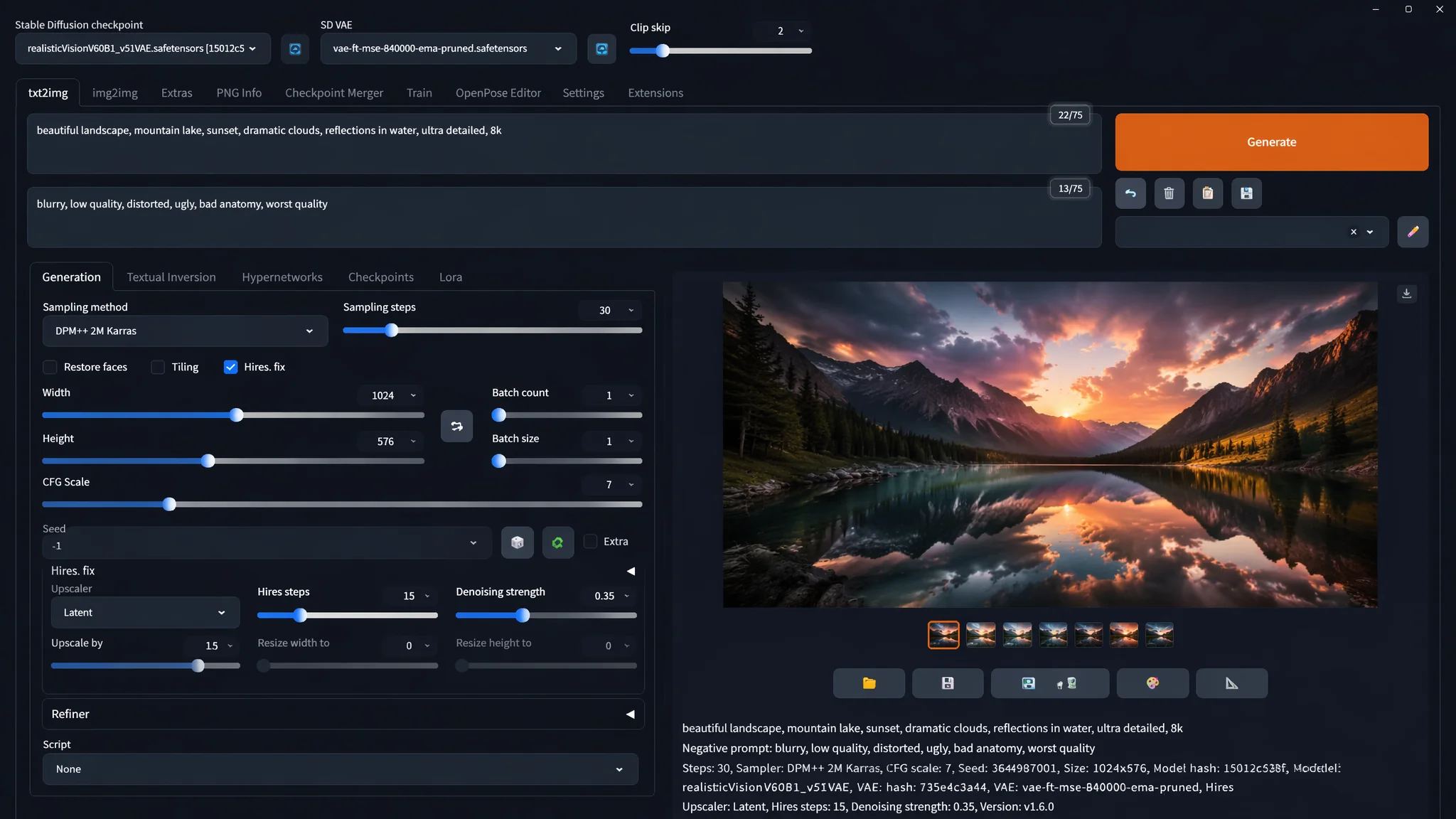
SD文生图的基本参数有四个——提示词(画什么)、负面词(不画什么)、采样步数(20到30够用)、CFG Scale(7左右平衡),第一次用这四个参数调好就能出图别急着碰其他高级参数。参数是出图的开关。提示词:写你要画的内容,英文逗号分隔关键词,第一次用写简单的如1girl, smile, park, sunny day。负面词:写你不想要的,常用easyNegative或通用负面词如worst quality, low quality, deformed, bad anatomy。采样步数(Steps):20到30够用,太低画质差太高耗时增加收益小。CFG Scale:控制提示词权重,7左右平衡,太低AI自由发挥偏离提示词太高画面过饱和僵硬。采样器(Sampler)第一次用DPM++ 2M Karras就行,出图质量稳定速度也快。第一次出图建议:提示词简单+负面词通用+Steps25+CFG7+DPM++ 2M Karras+512x768尺寸,跑通流程再慢慢调。提示词写法进阶参考SD提示词合集。出图翻车修复参考AI画不出修复。
翻车经历:SD报错信息看不懂最劝退
SD最容易劝退新手的是报错信息看不懂——CUDA out of memory是显存不够、ModuleNotFoundError是依赖没装、FileNotFound是模型路径错,三种常见报错对症解决能省大量时间。这坑我替大家踩过。第一种CUDA out of memory:显存不够,解决办法是降低出图尺寸(512x768起步)、开启xformers优化显存、或降低采样步数。第二种ModuleNotFoundError: No module named XXX:依赖包没装,解决办法是重新运行webui-user.bat让它自动装依赖,或手动pip install缺失的包。第三种FileNotFoundError:模型路径错,解决办法是检查模型文件是否放对文件夹(大模型放Stable-diffusion,Lora放Lora),文件名是否改成了非中文。遇到报错别慌,复制报错信息去搜索引擎或Stability AI官方文档查,90%的报错都有人遇到过有解决方案。SD的报错排查和美国AI绘画软件对比里讲的各种工具故障排查思路相通。
常见问题
Stable Diffusion对电脑配置要求多高?
独立显卡显存8G是起步,6G勉强能跑要开优化,4G基本跑不动,推荐N卡RTX3060 12G或更高,A卡兼容差需额外配置,核显基本无法运行SD。
SD第一次出图要多久?
环境配置约1到2小时(用整合包可缩短到20分钟),首次启动WebUI初始化5到10分钟,之后单张文生图512x768约10到30秒(取决于显卡),跑通后开机即用。
SD报错CUDA out of memory怎么办?
显存不够,降低出图尺寸到512x768,开启xformers优化显存,降低采样步数到20,或用--medvram参数限制显存占用,四招组合能把显存占用压下来。
SD生成的图能商用吗?
SD用开源模型生成的图多数可商用(看模型的具体License),但用了限制商用的Lora或模型则不能商用,商用前查清模型授权,原创提示词出图商用相对安全。
Stable Diffusion这块跑通后可控性远超在线工具,是深度玩AI绘画的必经之路。如果你也在折腾SD本地部署,把这篇转给一起搞AI绘画的朋友,环境配置和报错排查这事一个人啃不如一群人交换经验来得快。今天就按文里的流程装好SD跑通第一张文生图,迈过这道坎后面就海阔天空了。