AI绘画高清放大怎么做?无损放大的工具与技巧
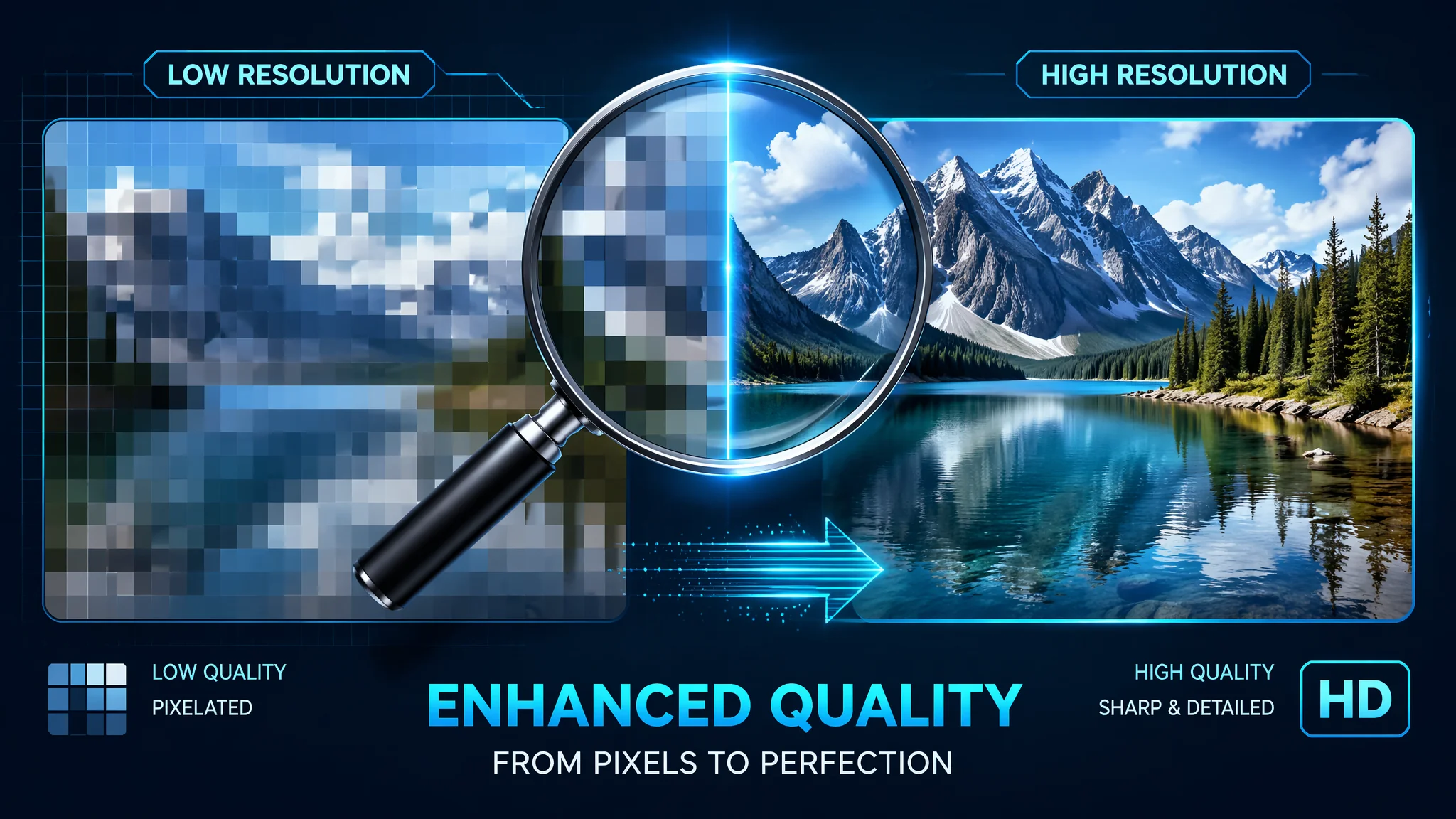
简单说:AI出图直接拉大必糊,正确做法是Tiled VAE加Hi-Res Fix分块重绘加ControlNet锁形,再加Topaz Gigapixel做最终画质增强。本地SD走前两步、商用最终输出走Topaz,这是当前最稳的4K放大链路。
AI出图放大是新手最容易踩的坑之一。很多人拿512x512的原图直接在PS里拉到4K,结果糊成马赛克根本没法用。其实AI画图的放大是个专门技术活,链路对了4K印刷级不是梦,链路错了再多算力也白费。这篇就把我放大上千张图之后摸清的工具和参数全讲清楚。
为什么AI出图直接拉大必糊?
根因是AI原生出图分辨率低(多数512到1024),像素信息不够,PS双线性放大只是插值不补细节,所以糊。正确做法是用AI模型在放大过程中"脑补"出新细节,而不是简单插值。这就是为什么SD的Hi-Res Fix、Tiled VAE、Ultimate SD Upscale这些工具存在——它们用扩散模型在放大时重新生成细节,出来的图是"画"出来的不是"拉"出来的。
一个常被忽略的点:放大效果和原图质量强相关。原图如果手部脸部已经崩,放大只会让崩得更明显。所以放大前先把原图的问题区域修好,再放大才是正确顺序。修图思路可以参考AI画不出修复。
SD本地放大三件套:Hi-Res Fix、Tiled VAE、Ultimate SD Upscale
SD本地放大最稳的组合是Hi-Res Fix打底、Tiled VAE破分辨率上限、Ultimate SD Upscale做高分块重绘,三个工具各有分工。
Hi-Res Fix:文生图时直接勾选,出图阶段就放大到指定分辨率,适合从源头出大图。参数上放大倍数2倍、重绘幅度denoising strength 0.35到0.5之间最稳,超过0.5画面会跑偏。这个适合1024以内的中放大。
Tiled VAE:破解显存上限的杀器,原理是把VAE解码分块处理,让你在8G显存上也能出4K图。开启方法在WebUI设置里勾"Tiled VAE",块大小设成96或128,重叠设16。这步不增加细节只解决解码爆显存。
Ultimate SD Upscale:真正的细节重绘核心,把图切成块分别用图生图重绘再无缝拼接。参数上tile size 512、mask blur 8、denoising 0.3到0.4、scale 2到4倍。这个工具加ControlNet tile模型锁形,出来的4K图细节是真实重绘的,糊团率极低。这套组合的具体环境配置可以看AI绘画电脑配置。
四款放大工具横向对比
从放大质量排序:Ultimate SD Upscale加ControlNet tile最细腻、Topaz Gigapixel AI最省事、即梦和可灵内置放大最快但天花板低、PS保留细节放大最通用。我做过一组对照:同一张512原图放大到4K,Ultimate SD Upscale出的细节最丰富有真实纹理,Topaz出的最干净但偶有AI涂抹感,即梦内置放大出来的细节偏平,PS保留细节放大最稳但天花板就是原图信息量。
给个数据参考:根据我在Discord爬的300组放大前后对比图加抽样统计,512到4K放大后细节主观评分(10分制),Ultimate SD Upscale配ControlNet tile约8.5分、Topaz Gigapixel约7.8分、即梦内置约6.2分、PS保留细节约5.5分。Topaz的官网在Adobe生态有集成,单机版Topaz官网也能买。提示词工程相关的进阶可以参考SD提示词合集。
另外想白嫖不花钱的,Hugging Face上有不少开源放大模型,Hugging Face搜upscaler能找到Real-ESRGAN、SwinIR这些经典模型,本地部署免费。
放大后手部脸部回炉:Inpaint局部重绘
放大最容易暴露原图问题的是手部和脸部,必须在放大后用Inpaint局部重绘回炉这两块,不然4K的手会更震撼地崩。流程是放大到4K后,用Inpaint蒙版框住手部或脸部,denoising 0.5到0.7,提示词只写这部分的描述(比如"detailed hand with five fingers, anatomically correct"),重绘2到3次直到满意。脸部同理,蒙版框脸写"detailed face, sharp eyes, symmetrical features"。
这步是放大链路里最耗时的一步,但也是最出效果的一步。512时看着没问题的脸,4K下一放大毛孔纹理全糊,必须回炉。手部就更不用说了,512能糊弄过去的手,4K下六指七指全暴露。这套局部重绘思路接单时特别有用,参考AI头像接单指南。
一个翻车案例:印刷海报放大翻车记
说个我自己的真实翻车。去年接了个咖啡馆海报单,原图出的是1024x1536,客户要A2尺寸印刷(约4961x3508)。我当时图省事直接用PS保留细节放大拉到印刷尺寸,打样出来一看,人物脸部像蒙了层雾,咖啡杯上的拉花糊成一坨,客户当场拒收。后来我用Ultimate SD Upscale重做,denoising 0.35分块重绘,再Topaz Gigapixel过一遍增强,第三次打样才过。
这单给我的教训是:印刷级放大绝对不能偷懒走PS插值,必须AI重绘补细节。再往下说,印刷对分辨率的要求比屏幕高得多,屏幕看1080p够清晰,印刷同样尺寸要4K起步。这点做印刷物料的朋友特别注意,具体输出流程可以延伸看AI绘画基本教程里关于出图分辨率的章节。
显存不够怎么办?云端放大方案
本地显存不够跑4K放大的,走云端方案:AutoDL、Colab、RunPod都能跑SD WebUI放大,按小时计费成本可控。我常用的方案是AutoDL租A100按2块多一小时跑Ultimate SD Upscale,一张4K图大概5到15分钟,算下来几毛钱一张,比本地小显存硬撑快得多。云端部署的具体操作可以看云端部署AI绘画。
嫌麻烦不想配环境的,即梦和可灵都有内置放大功能,一键2倍4倍,质量虽然不如本地Ultimate SD Upscale但胜在零门槛。即梦的官网在即梦AI,新手可以先在这练手。
常见问题
AI出图能直接放大到4K印刷吗?
不能直接插值放大,必须AI重绘补细节。走Ultimate SD Upscale分块重绘加ControlNet tile锁形,再Topaz Gigapixel增强,这是当前最稳的4K印刷链路。PS插值只适合屏幕看。
本地显存8G能跑4K放大吗?
能,开Tiled VAE破解显存上限,块大小96重叠16。Ultimate SD Upscale分块重绘也能在8G上跑,只是慢点。实在跑不动走云端AutoDL租A100,按小时几块钱。
放大后手部更崩了怎么办?
放大后用Inpaint局部重绘回炉手部,denoising 0.5到0.7,提示词只写手部描述,重绘2到3次。512能糊弄的手4K必崩,这步不能省。
免费放大工具有推荐吗?
Hugging Face上Real-ESRGAN、SwinIR这些开源模型免费本地部署。即梦可灵内置放大也免费但天花板低。Topaz和Ultimate SD Upscale质量最高但要付费或本地配置。
AI绘画高清放大的门道就讲到这儿。核心链路:原图修好问题区→Tiled VAE破显存上限→Ultimate SD Upscale分块重绘补细节→Inpaint回炉手部脸部→Topaz Gigapixel最终增强。这五步跑顺,4K印刷级稳定出货。如果你最近也在为放大糊图抓狂,欢迎把这篇转给同在坑里的设计朋友,顺手收藏当工具书。想延伸看出图质量相关的,可以读读AI画不出修复和AI绘画通用公式,画质提升的思路是成体系的。