AI修图在哪:修图工具入口大全
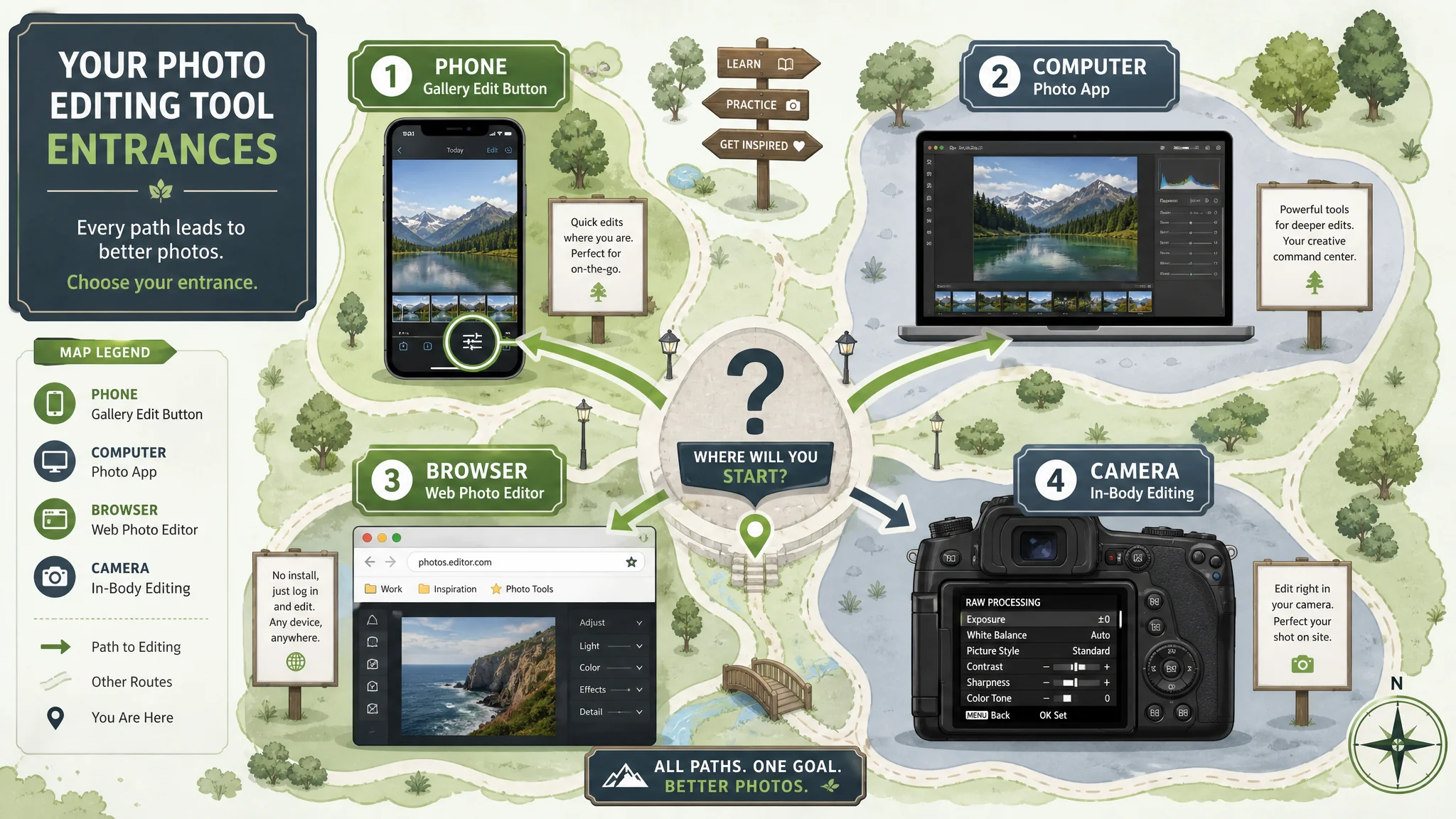
简单说:AI修图在哪打开?入口集中在四个地方——手机相册的编辑按钮、电脑照片应用的编辑功能区、浏览器里的在线修图网站、部分相机的机内编辑菜单;按平台对号入座,一分钟就能找到入口。
AI修图在哪:先把答案说清楚
AI修图在哪打开,取决于你手边的设备:手机在相册的编辑按钮里,电脑在系统照片应用的编辑功能区或专业修图软件里,网页端直接访问在线工具网址,相机端则在回放照片时的编辑菜单里。这是被问得最多的问题,没有之一。很多人不是不会修,是压根不知道入口藏在哪个角落。
说实话,我特别理解这种卡在门口的感觉。前几年我第一次想给一张逆光照片提亮,在手机里翻了十分钟,结果发现功能就在相册编辑里,那个瞬间又好气又好笑。入口这东西,一旦点开过一次,就再也忘不掉了。
据艾媒咨询的行业观察,图像美化与修图类应用的用户规模常年保持在高位,AI功能落地之后,工具入口还在往相册、输入法、聊天软件里渗透(数据背景可参考艾媒咨询官网)。也就是说,"在哪修图"的答案比两年前多了一倍不止。
这篇就是一份入口速查大全。手机、电脑、网页、相机,四个平台挨个讲,末尾附速查表。如果你是完全的新手,建议先读第一次用AI修图的完整入门指南,把基本概念过一遍再回来对表。
手机端入口:相册里就藏着最顺手的修图
手机上做AI修图,第一入口就是你天天在用的相册:打开任意一张照片,点底部的编辑按钮,AI增强、消除、调色这类功能大多排列在工具栏里;找不到时去"更多"菜单里翻,一般都收在那里。
各品牌的叫法不一样。有的叫编辑,有的叫修饰,有的直接标着AI增强三个字母。但位置高度一致——照片查看页的底部或角落。长按照片弹出的菜单里,也常藏着"编辑"或"AI修图"的快捷入口,这个冷知识不少人不知道。
老实讲,上周我帮我妈修了23张逆光合照,全程没装任何新App。就靠相册编辑里的AI增强一键提亮,23张点下来不到8分钟,她当场把入口位置抄在了小本子上。老年人的记性,有时候比我们靠谱。
相册自带功能不够用了,再考虑独立App。国产的几款主流修图App都能在应用商店搜到,装好后入口就简单了:首页大按钮,点图即修。具体怎么选,可以看我们做过的自动修图工具横向评测,也可以直接翻这份免费AI修图工具清单,一分钱不花也能凑齐常用功能。单独说一句,用豆包修图的路径我们写过豆包修图完整操作指南,美图系工具则参考美图系工具使用指南。
电脑端入口:系统照片应用和专业软件两条路
电脑上找AI修图入口有两条路:一条是系统自带的照片应用,双击图片后点顶部的编辑或修饰按钮就有基础AI功能;另一条是专业修图软件,AI能力集中在滤镜、生成填充和降噪这几个菜单组里。
系统应用胜在零门槛。打开就有,不用下载。缺点也明显,功能浅,批处理弱,真要干细活儿还得靠专业软件。专业软件的入口逻辑是"选中图层,再找AI功能",生成式消除一般在修复工具组,AI降噪在滤镜或相机原始数据界面里。
不夸张地说,我见过有人为了去一根电线杆,在系统照片应用里折腾了一晚上没成功,换到专业软件的生成消除,40秒收工。工具没换之前先别怀疑自己手残。电脑端软件怎么挑,这篇电脑端修图软件选择指南讲得比我细。
顺带跑个题。有阵子我迷上了老键盘,打字慢了,修图反而更有耐心了。拉回来——入口找对了,耐心其实可以省下来干别的。
网页端入口:把在线工具的网址收藏好
网页端做AI修图,入口就是网址本身:在浏览器里打开在线修图站点,上传照片即可开修,无需安装任何东西,收藏夹就是你的工具架。
在线工具的最大好处是不挑设备。公司电脑、网吧、平板,只要有浏览器就能干活。上传、拖拽、等结果,三步完事。处理大批量照片时我会优先开网页端,实测30张图丢进去跑完约12分钟,期间还能干别的。
缺点也得说:依赖网速,照片要上传到服务器,敏感照片我建议留在本机处理。关于照片编辑这件事的来龙去脉,维基百科的Photo editing词条值得一读,十分钟就能建立全局认知。
网址别靠记忆。收藏夹建个"修图"文件夹,常用的三五个站点拖进去,下次开工两秒钟直达。这招听着土,救过我无数次的急稿。
相机端入口:部分相机支持机内修图
相机端的AI修图入口在回放界面:拍完按播放键查看照片,调用编辑或修饰菜单,部分机型提供机内RAW显像、裁切和自动亮度优化,不用导出电脑就能出片。
这个入口最容易被忽略。很多人拍了十年相机,压根没点开过回放页里的编辑选项。机内修图的能力有限,裁切、调色温、提亮这些够用,精细活儿还是得回电脑。但旅途上没带电脑时,它就是救命稻草。
拍RAW格式的话,机内显像可以先把方向定了,回头再精修。RAW是什么、为什么宽容度这么高,维基百科的Raw image format条目讲得很清楚。我的习惯是重要场合双格式拍摄,JPG当场机内修着发圈,RAW留着回炉。
全平台AI修图入口速查表
下面这张表把四个平台的入口位置压缩成一屏:手机看相册编辑,电脑看照片应用或专业软件,网页看收藏夹,相机看回放菜单,对号入座即可。表格建议截图存手机,找不到入口时掏出来看一眼。
| 平台 | 入口位置 | 适合场景 | 上手难度 |
|---|---|---|---|
| 手机相册 | 照片查看页的编辑按钮,或"更多"菜单 | 日常随手修、快速发圈 | 极低 |
| 手机修图App | 应用商店下载后首页主按钮 | 人像精修、模板玩法 | 低 |
| 电脑系统照片应用 | 打开图片后顶部的编辑或修饰入口 | 简单裁切调色 | 低 |
| 电脑专业软件 | 修复工具组、滤镜菜单里的AI功能 | 商业精修、批量处理 | 中高 |
| 网页在线工具 | 浏览器输入网址,收藏夹直达 | 跨设备、大批量任务 | 低 |
| 相机机内编辑 | 回放照片时调出编辑菜单 | 旅拍途中应急出片 | 中 |
找到入口只是第一步
入口解决"在哪",接下来的问题才是"修得好不好":先明确要修什么,再把需求讲给AI听,入口只是这场对话的门把手。
见过太多人找到入口之后一顿乱点,AI增强拉满,饱和度爆表,照片修完像换了一张脸。分寸感比入口重要得多。怎么把需求拆成AI听得懂的话,这篇让AI听懂你需求的沟通方法专门在讲,值得配着入口表一起看。
我的建议朴素得很:从相册入口开始,拿十张不重要的旧照片练手,一周之后你对"AI修图在哪"这个问题会有完全不同的理解——它不在某个菜单里,而在你顺手的地方。
觉得这篇入口大全有用的话,转发给那个总在群里问"修图软件在哪下"的朋友吧,帮他省下翻找的十分钟。也欢迎分享到朋友圈,让更多人少走弯路。
常见问题
手机相册里找不到AI修图入口怎么办?
先点开照片底部的编辑按钮逐个工具栏翻一遍,再检查"更多"菜单和长按照片弹出的快捷菜单。系统版本过旧可能导致功能缺失,更新系统或换一款修图App就能解决,入口逻辑是相通的。
电脑上不装软件能做AI修图吗?
能。系统照片应用自带基础编辑功能,浏览器打开在线修图网站也能完成消除、增强这类操作,两条路都不需要安装任何东西,适合临时任务和低配置电脑。
网页在线修图和本地软件哪个更好?
大批量、跨设备场景我更推荐网页端,实测30张图约12分钟跑完,期间不占用本机性能。涉及隐私照片或需要精细控制时,本地软件更稳妥,照片不出机器,参数全在自己手里。
相机里的机内修图效果好吗?
应急够用,精修不行。机内修图擅长裁切、亮度优化和RAW显像这类基础调整,容错率高;复杂消除和人像精修还是导出到电脑或手机处理更靠谱,把它当旅途中的急救包就好。